
Zo stel je je AI tools veiliger in
AI tools zoals ChatGPT, Claude en Google Workspace zijn inmiddels niet meer weg te denken uit het dagelijkse werk. Ze helpen je sneller schrijven, nadenken en organiseren. Maar weet jij eigenlijk wat er standaard met jouw data gebeurt?
De meeste tools staan bij installatie ingesteld om zoveel mogelijk te leren van jouw gebruik. Dat klinkt nuttig, maar in de praktijk betekent het dat jouw gesprekken, ideeën en soms zelfs je locatie worden gebruikt om hun modellen verder te trainen. Voor privégebruik is dat al een afweging; voor zakelijk gebruik wil je hier echt even bij stilstaan.
Goed nieuws: het aanpassen van duurt per tool maar een paar minuten.
Waarom zou je dit doen?
AI tools leren van wat jij invoert. Als jij een klantvoorstel schrijft, een gevoelige e-mail opstelt of financiële gegevens verwerkt, kan die informatie in sommige gevallen worden gebruikt als trainingsdata. De meeste aanbieders zeggen dat ze data anonimiseren, maar de standaardinstelling is toch echt "ja, gebruik mijn data".
Je hoeft niet paranoïde te zijn om dit te willen uitzetten. Het is gewoon een verstandige gewoonte, net zoals je een vergaderruimte niet onnodig open laat staan.
ChatGPT: zet dit uit in Instellingen > Gegevensbeheer
Ga naar je instellingen (rechtsboven op je profielicoon) en klik op "Gegevensbeheer". Zet het volgende uit:
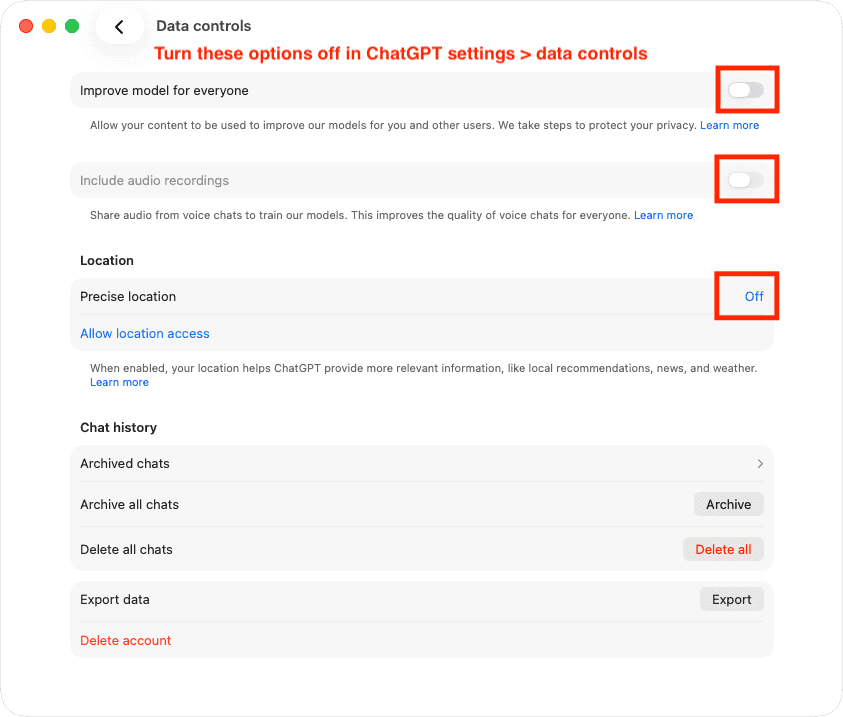
Model voor iedereen verbeteren: dit is de instelling die toestaat dat jouw gesprekken worden gebruikt om het model te verbeteren. Door dit uit te zetten, worden jouw chats niet langer als trainingsdata gebruikt.
Audio-opnamen opnemen: als je de spraakfunctie gebruikt, worden opnames standaard gedeeld. Zet dit uit als je geen audio wilt meesturen.
Exacte locatie: ChatGPT vraagt toegang tot je locatie voor "relevantere antwoorden", maar voor de meeste gebruikers voegt dit weinig toe. Zet het gewoon op "Uit".
Claude: zet dit uit via Instellingen > Privacy
Open je Claude-instellingen en ga naar het tabblad "Privacy". De interface van Claude is in het Engels, maar de weg erheen is eenvoudig. Hier vind je twee instellingen om uit te zetten:
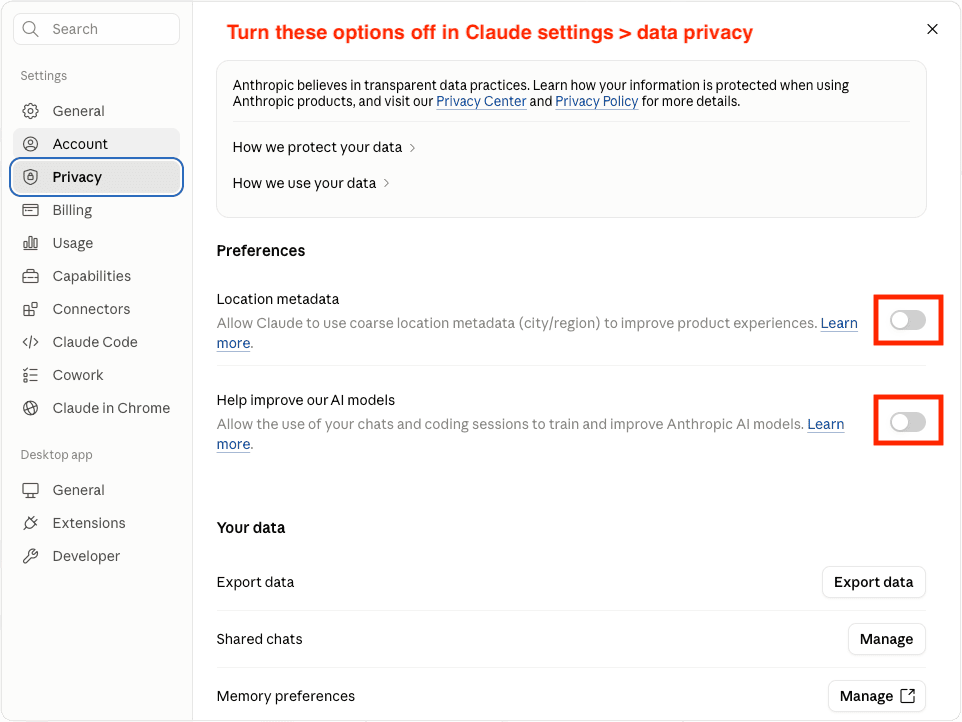
Location metadata: Claude kan je locatie (op stad- of regioniveau) gebruiken om productervaringen te verbeteren. Niet nodig.
Help improve our AI models: dit staat voor het gebruik van jouw chats en codesessies als trainingsdata voor Anthropic. Zet dit uit als je wilt dat jouw werk privé blijft.
Gmail en Google Workspace: slim maar niet altijd wenselijk
Google's "slimme functies" zijn handig, maar ze werken door jouw e-mailinhoud te analyseren. Voor zakelijke accounts is het verstandig om hier kritisch naar te kijken.
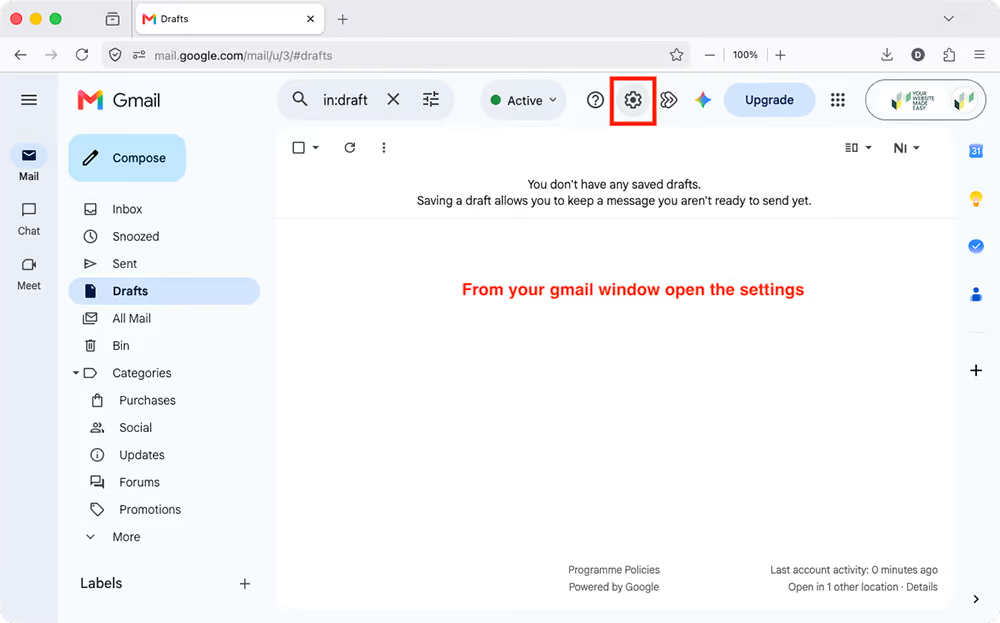
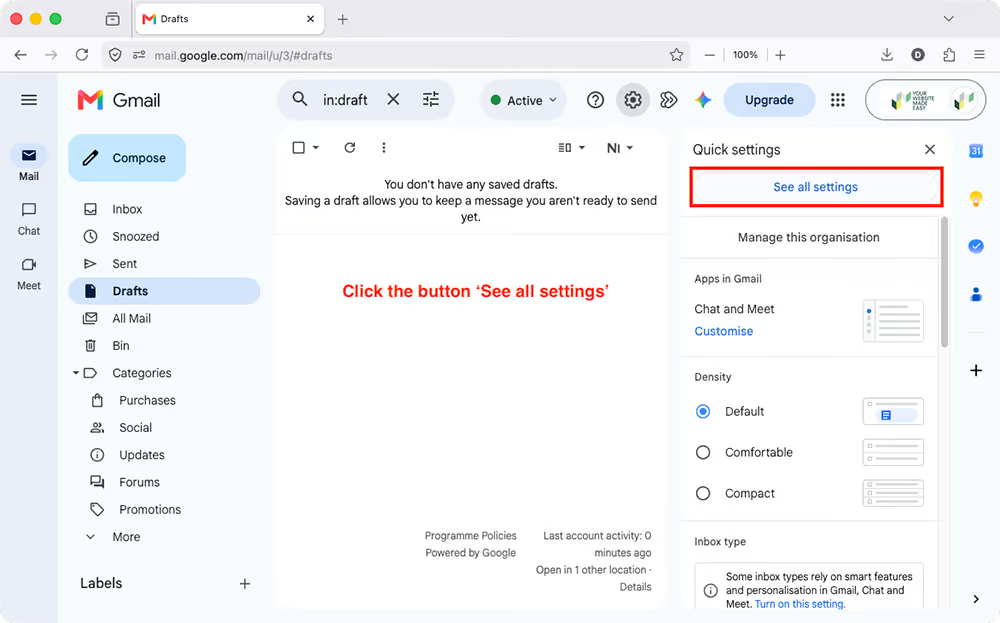
Stap 1: open Gmail en klik op het tandwiel-icoon rechtsboven. Klik dan op "Alle instellingen bekijken".
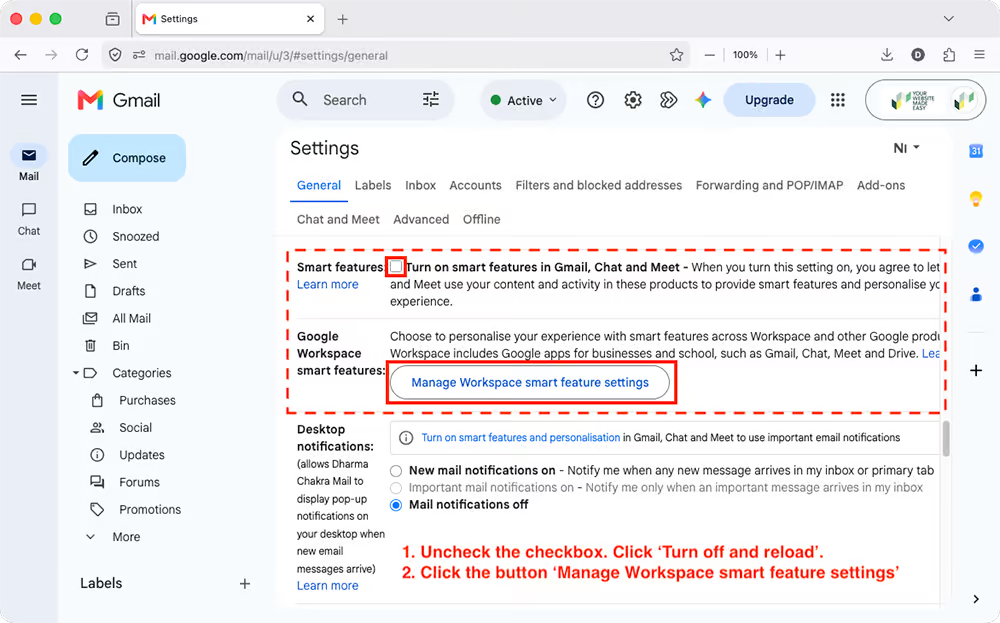
Stap 2: ga naar het tabblad "Algemeen" en scroll naar "Slimme functies". Vink het vakje uit naast "Slimme functies in Gmail, Chat en Meet inschakelen". Klik op "Uitschakelen en opnieuw laden" als daarom wordt gevraagd.
Stap 3: klik op "Workspace-instellingen voor slimme functies beheren". Je ziet een pop-up met twee schakelaars: "Slimme functies in Google Workspace" en "Slimme functies in andere Google-producten". Zet beide uit en klik op "Opslaan".
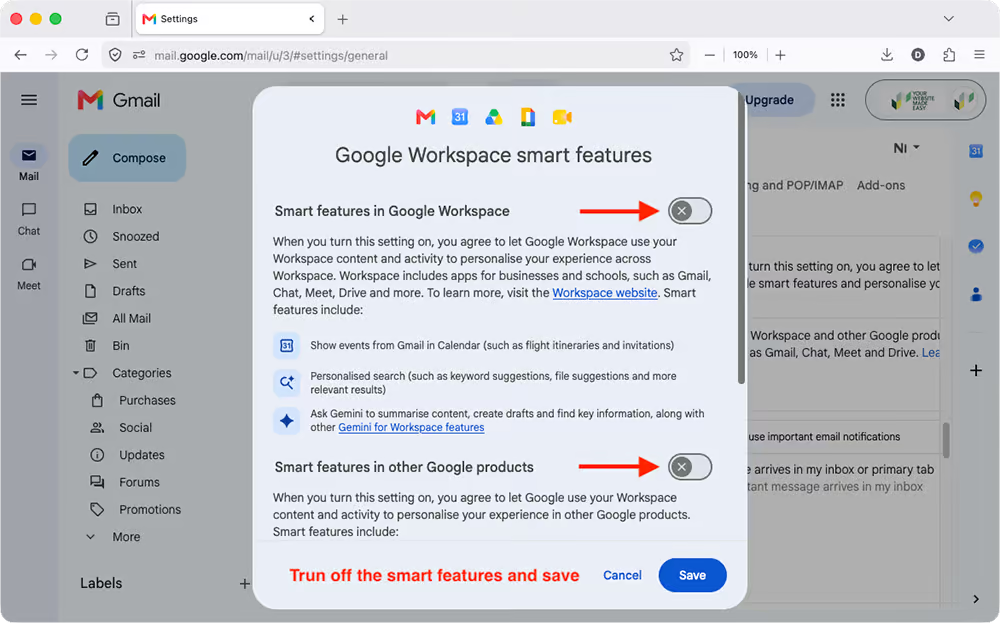
Dit voorkomt dat Google jouw e-mailinhoud gebruikt voor gepersonaliseerde ervaringen in andere producten, zoals Gemini.
Vraag je AI wat hij over jou (en anderen) weet
Instellingen uitzetten is één ding. Maar wat er al opgeslagen is, blijft gewoon staan.
AI tools onthouden steeds meer. Handig, want je hoeft niet elke keer opnieuw uit te leggen wie je bent en waar je aan werkt. Tussen de handige dingen kan alleen ook iets zitten wat je liever niet bewaard ziet. Een adres dat je in een e-mail liet herschrijven. Het telefoonnummer van een klant. Een wachtwoord dat je even snel plakte, "want dat ruim ik straks wel op".
Dat is niet alleen jouw data. Het gaat ook over de mensen met wie je werkt.
Gelukkig kun je het gewoon vragen. Kopieer de prompt hieronder en plak hem in ChatGPT, Claude, Copilot of Gemini. Hij werkt bij alle vier.
Ik wil controleren welke gevoelige gegevens je hebt opgeslagen, over mij en over andere mensen. Denk aan klanten, collega's, familie of vrienden die ik in gesprekken heb genoemd. Kijk in alles wat je onthoudt: je geheugen, opgeslagen informatie, persoonlijke instructies en eerdere gesprekken waar je bij kunt.

Staat daar ergens gevoelige informatie in, zoals:
- adressen
- telefoonnummers
- BSN, paspoortnummer of andere identificatienummers
- bankrekening- of creditcardnummers
- wachtwoorden, pincodes of inlogcodes
- API-sleutels of tokens

Zeg bij elk item over wie het gaat, wat voor gegevens het is en waar je het hebt opgeslagen. Laat de gegevens zelf niet volledig zien, alleen de eerste paar tekens. Vind je niets, zeg dat dan gewoon.

Vertel me tot slot hoe ik deze gegevens bij jou kan verwijderen.
Zie de uitkomst als eerste check, niet als garantie. Je AI ziet niet altijd al je oude gesprekken. Kijk daarna dus ook even zelf in de geheugeninstellingen, dan weet je zeker dat het schoon is.
Kleine moeite, groot verschil
Je hoeft dit maar een keer te doen. En voor ChatGPT en Claude verlies je er niets mee: die tools werken precies hetzelfde, alleen worden jouw gesprekken niet langer gebruikt voor training.
Bij Google is dat iets anders. Als je de slimme functies uitzet, verdwijnen ook een paar handige features: tekstsuggesties tijdens het typen, snelle antwoordopties en het automatisch aanmaken van agenda-afspraken vanuit e-mails. De basisfuncties van Gmail blijven gewoon werken, maar dit is wel iets om bewust van te zijn.
Het is een beetje zoals akkoord gaan met algemene voorwaarden: de meeste mensen doen het automatisch, maar wie even de tijd neemt om te lezen, maakt betere keuzes.
Vind je privacy belangrijk? Dan is dit echt het minimum om te regelen. Voor jezelf, maar ook voor je klanten.

 Nederlands
  English (UK)