
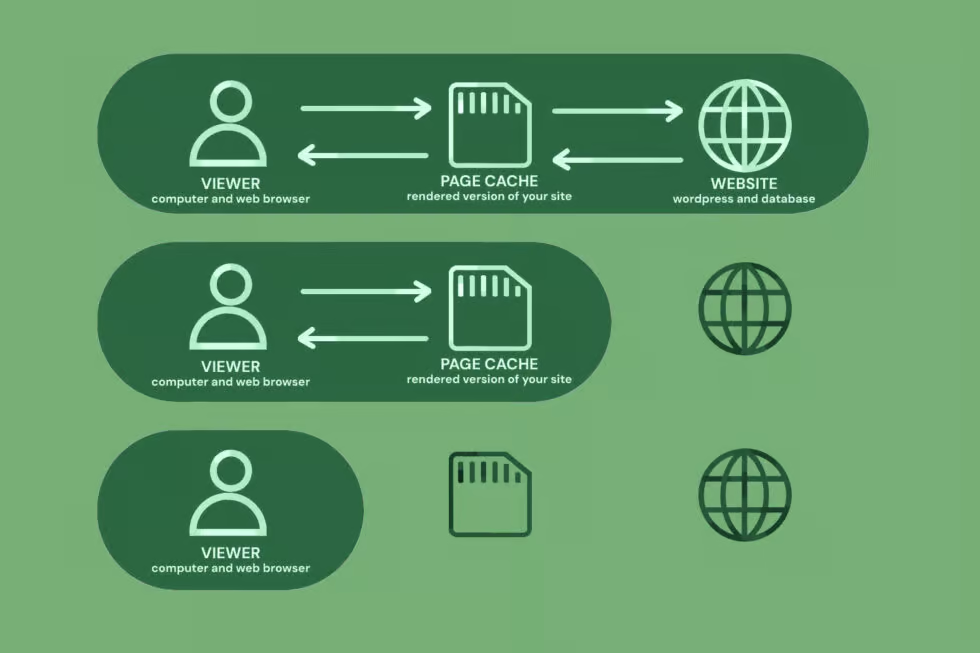
Eerste hulp bij caching problemen op jouw Divi website
Wat doe je als je website er op je scherm niet uitziet zoals het hoort? In veel gevallen is dit een zogeheten 'caching probleem'. Hier lees je wat cache is en een stap voor stap uitleg die je helpt bij caching problemen oplossen door het opschonen van verschillende types cache.
Wat is cache?
Cache bestaat uit bestanden die in je browser of op servers en netwerken worden opgeslagen. Ze helpen je pagina's sneller te laden door eerder gebruikte bestanden lokaal op te slaan. Hoewel dit meestal voordelig is, kan het problemen veroorzaken na updates of tijdens het werken aan een website. Dat komt omdat de bestanden die op dat moment worden weergeven niet meer up to date zijn met de laatste versie van de pagina die je hebt opgeslagen.
Waar zit die cache?
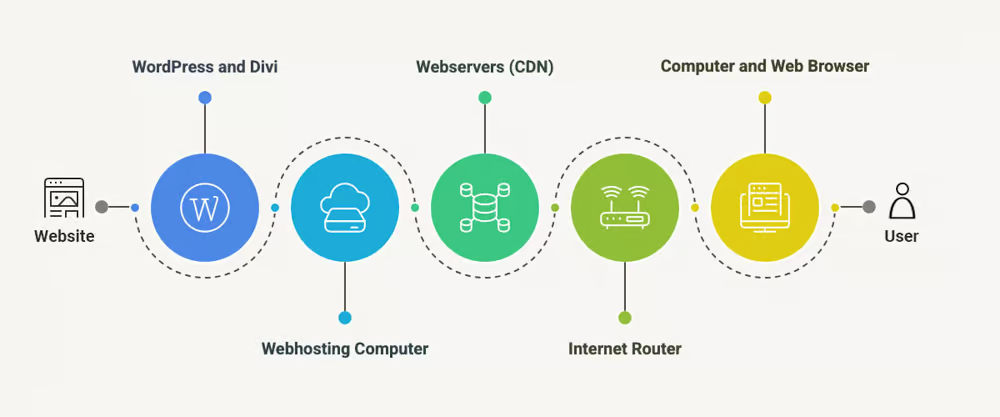
De weg die een website aflegt vanaf de webhosting naar je beeldscherm is misschien wel langer dan je denkt, en op alle ‘tussenstops’ kan caching een rol spelen. Op Iedere plek worden tijdelijke bestanden opgeslagen, dus zal je vaak ook op verschillende plekken iets moeten doen om weergave problemen te verhelpen.
Dit is globaal de route die een website aflegd om bij de gebruiker te komen:
Los website weergave problemen zelf op met deze 7 stappen.
Dit zijn in het kort de stappen die hieronder worden beschreven. Begin bij 1 en check na iedere stap of de problemen verholpen zijn, want je hebt niet altijd alle stappen nodig. Het lijkt heel ingewikkeld maar is in feite niet meer dan op een paar knoppen klikken. You can do this!
- Browser privévenster openen
- Browser cache legen
- Divi Cache legen in Divi settings (kan in plaats van hier ook in stap 3)
- Optioneel: Divi Cache legen met Divi Assistant of Divi Pixel plugin
- Website cache legen via een Caching plugin
- Geavanceerd: CDN Cache legen
- Router herstarten
1. Browser privévenster openen
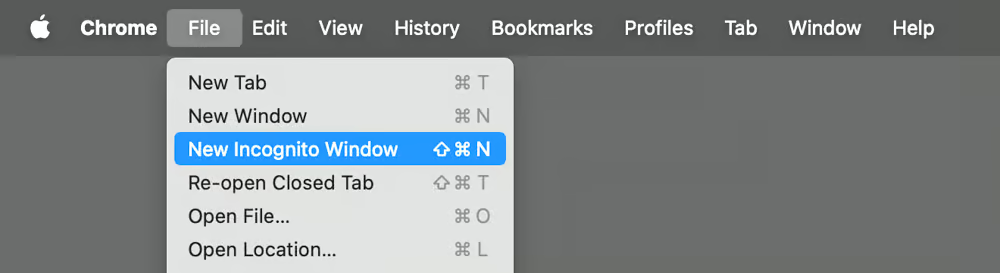
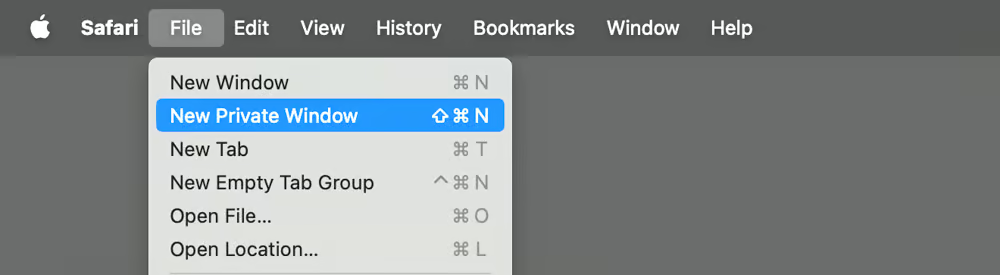
Als eerste kan je door een incognito- of privévenster te openen de pagina opnieuw ophalen, dan zie je het net als wanneer je voor de eerste keer op de website komt. Helemaal fris.
Als de weergave in het privévenster goed is, dan is het tijd je browser cache te legen.
2. Browser cache legen
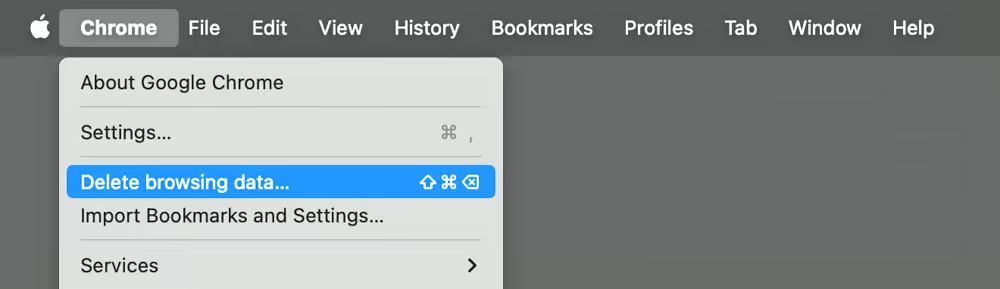
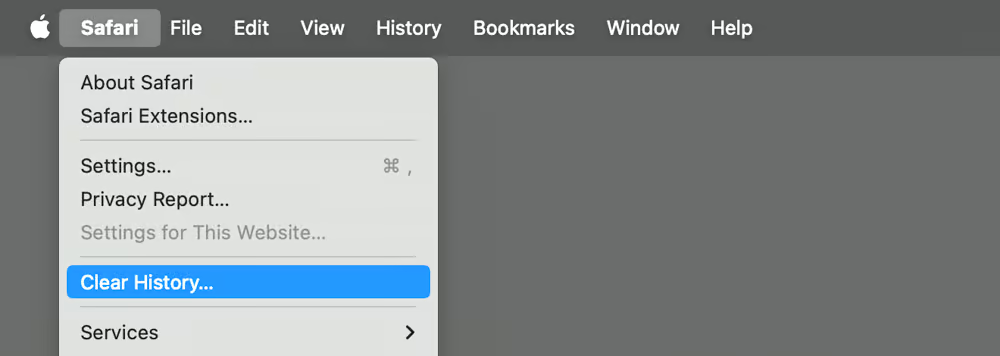
Hier zie je hoe je cache leegt in Google Chrome en Safari, maar andere browsers hebben vergelijkbare procedures. Let op: je sluit hiermee ook open tabbladen en actieve logins.
Voor andere browsers kun je gedetailleerde instructies vinden op deze website
3. Divi Cache legen in Divi (Static CSS File Generation oftwel Statische CSS-bestandsgeneratie)
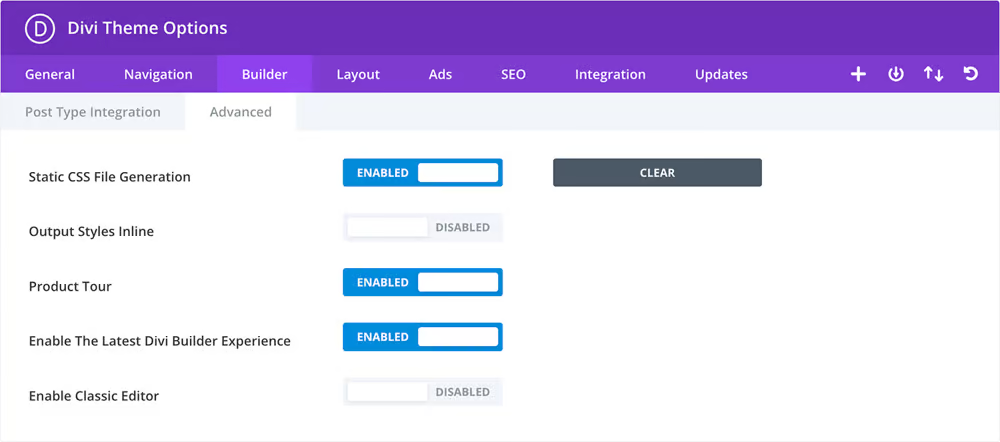
Een veelvoorkomend probleem met Divi is de cache van statische CSS-bestanden. Dit kan vooral invloed hebben als je site nog in ontwikkeling is. Om deze cache te legen:
- Ga naar Divi > Theme Options > Builder > Advanced in je WordPress Dashboard.
- Schakel de optie voor Static CSS File Generation uit en weer aan met de 'Enable' toggle en druk op de 'Clear' knop.
EXPERT TIP: Wanneer je website in ontwikkeling is en je veel hinder hebt van Divi Cache problemen; zet dan deze functie tijdelijk uit (disable). Wanneer de site klaar is kan het weer aangezet worden.
4. Optioneel (in plaats van stap 3): Divi Cache legen via Divi Assistant of Divi Pixel plugin

In sommige gevallen heb je een plugin die de optie Clear Divi Cache toevoegd aan je WordPress adminbalk. Als dat zo is zie je één van onderstaande opties.
Klik van boven naar beneden de functies die hier in groen zijn weergegeven aan:
5. Website cache legen via een Caching plugin
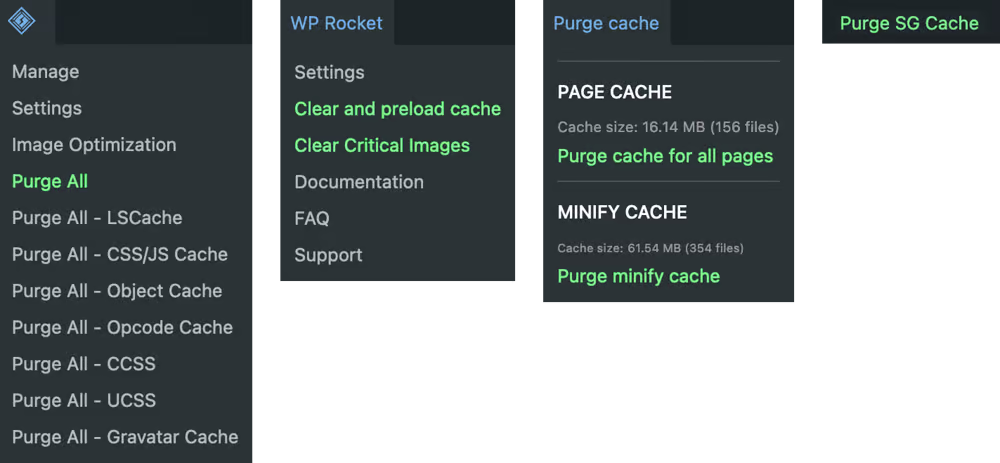
Meestal is er een caching plugin op je website actief en dan is er een menuoptie in je WordPress adminbalk. Hieronder zie je hoe dat eruitziet voor respectievelijk LiteSpeed, WP Rocket, WPoptimize en SiteGroud Optimizer. Hiermee kun je direct de cache via de plugin wissen.
Klik in jouw corresponderende menu op de hieronder in groen weergegeven functie om de cache te legen.
6. Geavanceerd: CDN Cache legen
Maak je gebruik van een Content Delivery Network (CDN) zoals Cloudflare of BunnyCDN, dan worden jouw websitebestanden op meerdere servers wereldwijd opgeslagen voor snellere toegang. Soms zit er een functie in de WordPress adminbar om de cache van deze servers te legen.
Als dat niet zo is, doe dan dit:
- Log in op jouw CDN-dienst, of bij je webhosting.
- Zoek naar de optie 'Clear Cache' of 'Purge Cache' en klik daar op.
7. Router herstarten
Het komt nog steeds voor dat cache bestanden op een lokaal netwerk, zoals je internetrouter, worden opgeslagen. Als problemen echt hardnekkig zijn is het opnieuw opstarten van de router in je huis ook een goed idee. Deze keer geen afbeeldingen; zoek naar de aan/uit knop of trek 10 seconden de stekker uit het apparaat. Wacht vervolgens even tot alles weer opgestart is. Lekker old-school.
Samenvatting
Dit zijn de stappen voor het oplossen van caching problemen. Begin bij 1 en check na iedere stap het resultaat, want je hebt niet altijd alle stappen nodig. Je zult vaak zien dat een combinatie van bijvoorbeeld 3 en 4 al werkt.
Nog hulp nodig?
Denk er aan om bij eventuele problemen eerst de cache te legen, want zeker wanneer er nog aan je site gewerkt wordt kan dit een wereld van verschil maken! Is de weergave van je website nog steeds niet in orde, neem dan contact op met je webdesigner of hosting provider voor support.

 Nederlands
  English (UK)